
V2rayN 是基于 V2Ray 核心的 Windows 平台图形界面客户端,功能强大且支持多种代理协议,如VMess、VLESS、Trojan、Socks、Shadowsocks、Hysteria2、Tuic等代理协议。搭配 畅连 使用体验极佳。
官网
V2rayN 官网和 Clash 客户端一样,托管在了Github上。官网地址:https://github.com/2dust/v2rayN,截至目前:V2rayN最新版本号为 v7.22.7。
下载
本站下载
前往,最新版 v2rayN – v7.22.7 下载和配置教程 下载。
Github下载
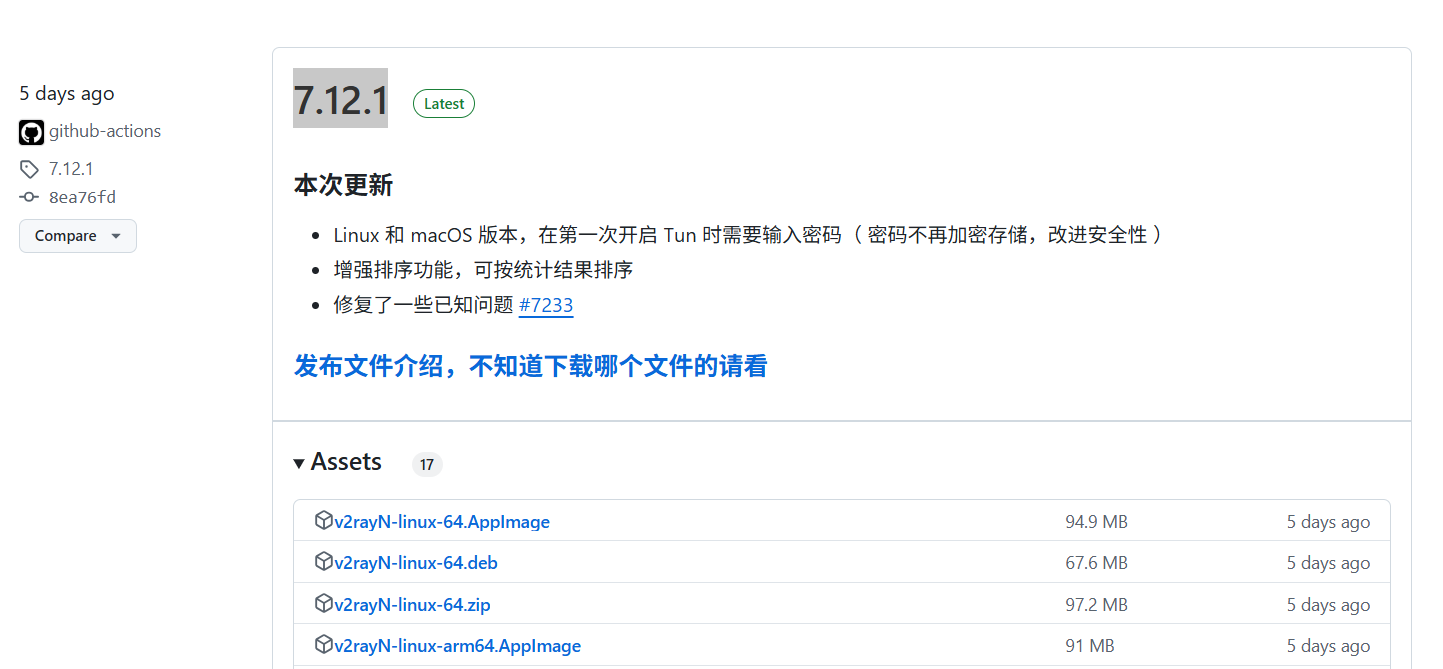
可以通过在官方的下载页面:https://github.com/2dust/v2rayN/releases 下载到最新版本。
| 文件名 | 系统平台 | 大小 | 更新时间 | 下载链接 |
|---|---|---|---|---|
| v2rayN-linux-64.deb | Debian/Ubuntu x64 | 76 MB | 2026-06-12 | 点击下载 |
| v2rayN-linux-64.zip | Linux x64 ZIP | 127.4 MB | 2026-06-12 | 点击下载 |
| v2rayN-linux-arm64.deb | Debian/Ubuntu ARM64 | 68.9 MB | 2026-06-12 | 点击下载 |
| v2rayN-linux-arm64.zip | Linux ARM64 ZIP | 120 MB | 2026-06-12 | 点击下载 |
| v2rayN-linux-loong64.deb | Linux LoongArch64 | 64.5 MB | 2026-06-12 | 点击下载 |
| v2rayN-linux-rhel-64.rpm | RHEL/Fedora x64 RPM | 84.8 MB | 2026-06-12 | 点击下载 |
| v2rayN-linux-rhel-arm64.rpm | RHEL/Fedora ARM64 RPM | 79.6 MB | 2026-06-12 | 点击下载 |
| v2rayN-linux-rhel-riscv64.rpm | RHEL/Fedora RISC-V64 RPM | 78.1 MB | 2026-06-12 | 点击下载 |
| v2rayN-macos-64.dmg | macOS Intel DMG | 124.1 MB | 2026-06-12 | 点击下载 |
| v2rayN-macos-64.zip | macOS Intel ZIP | 126.2 MB | 2026-06-12 | 点击下载 |
| v2rayN-macos-arm64.dmg | macOS Apple Silicon DMG | 118 MB | 2026-06-12 | 点击下载 |
| v2rayN-macos-arm64.zip | macOS Apple Silicon ZIP | 119.8 MB | 2026-06-12 | 点击下载 |
| v2rayN-windows-64-desktop.zip | Windows x64 桌面版 | 125.4 MB | 2026-06-12 | 点击下载 |
| v2rayN-windows-64.zip | Windows x64 | 159 MB | 2026-06-12 | 点击下载 |
| v2rayN-windows-arm64-desktop.zip | Windows ARM64 桌面版 | 117.6 MB | 2026-06-12 | 点击下载 |
| v2rayN-windows-arm64.zip | Windows ARM64 | 147.9 MB | 2026-06-12 | 点击下载 |
| Source code (zip) | 源码 ZIP | – | 2026-06-12 | 点击下载 |
| Source code (tar.gz) | 源码 TAR.GZ | – | 2026-06-12 | 点击下载 |
安装
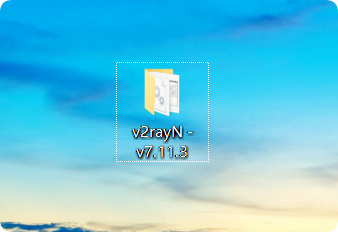
下载并解压,下载后右键解压到任意目录(建议放桌面或 D 盘根目录)
使用
首次运行
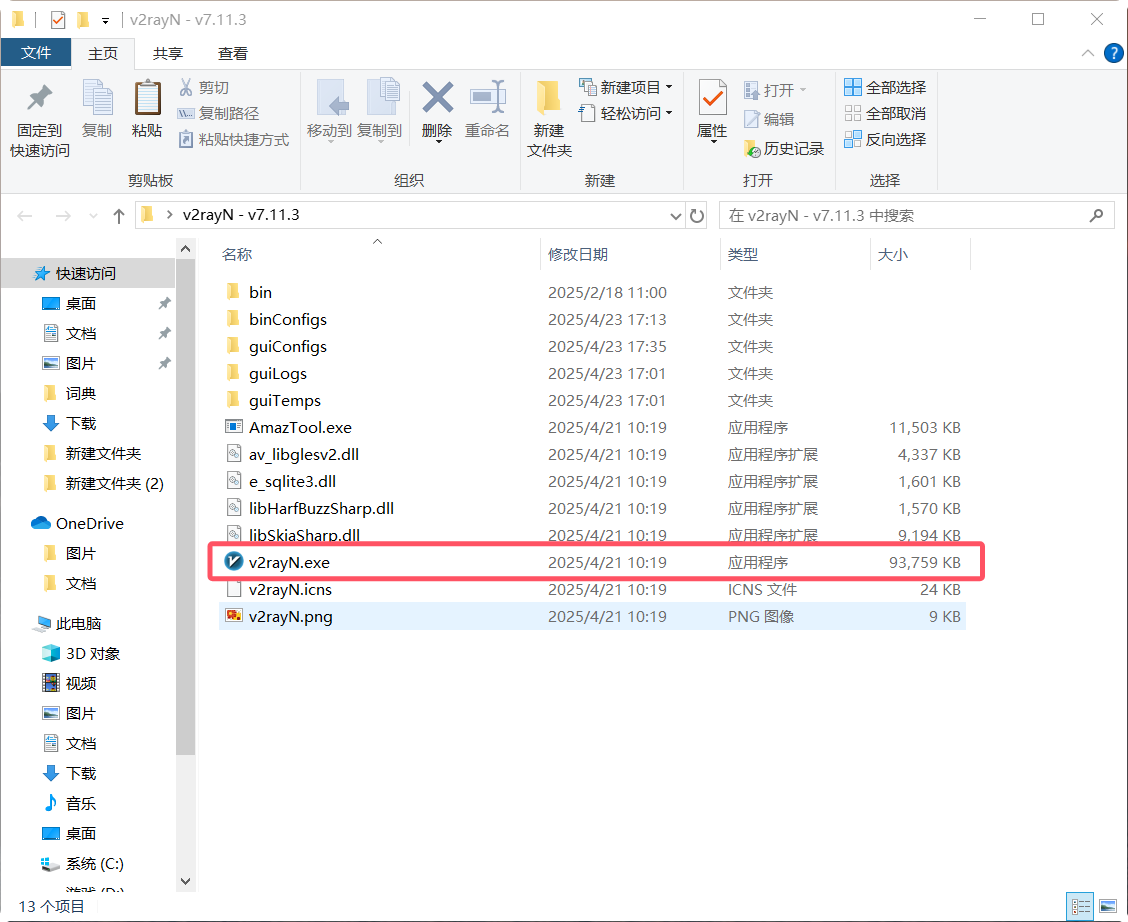
双击 v2rayN.exe 运行,如果遇到 Windows 提示,请点击“仍然运行”
导入节点
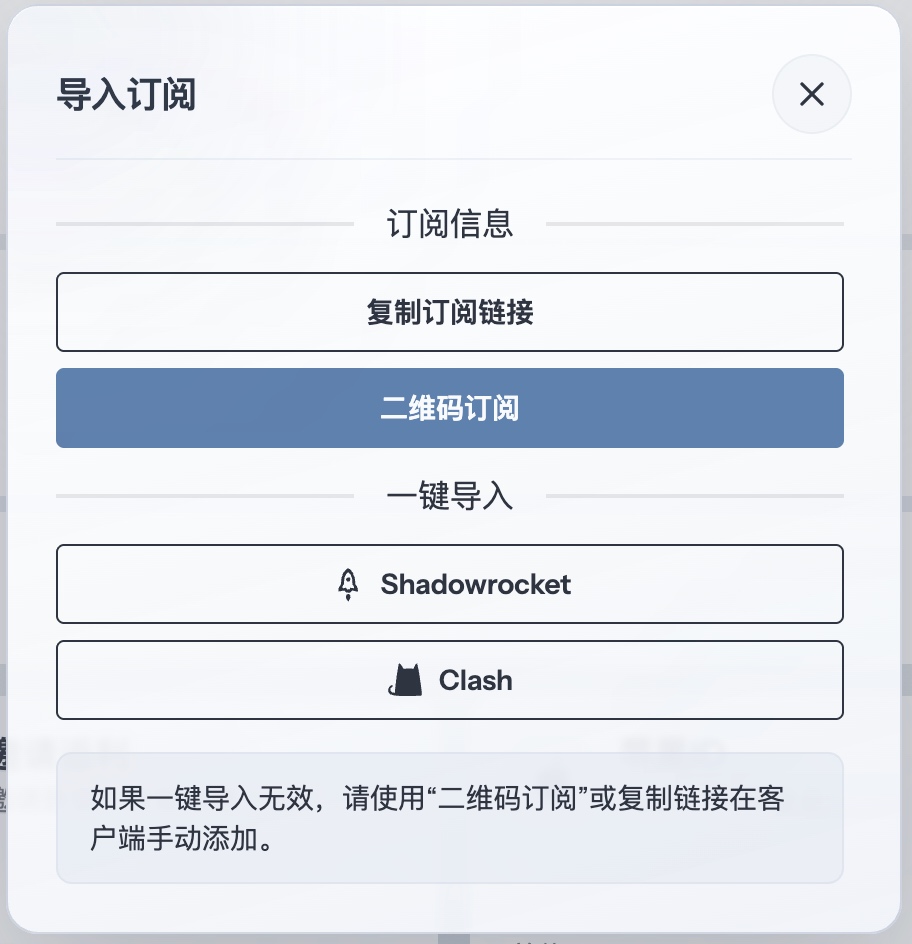
如果你是 畅连 用户,在后台复制你的订阅链接(注意:未购买订阅则订阅地址无效)
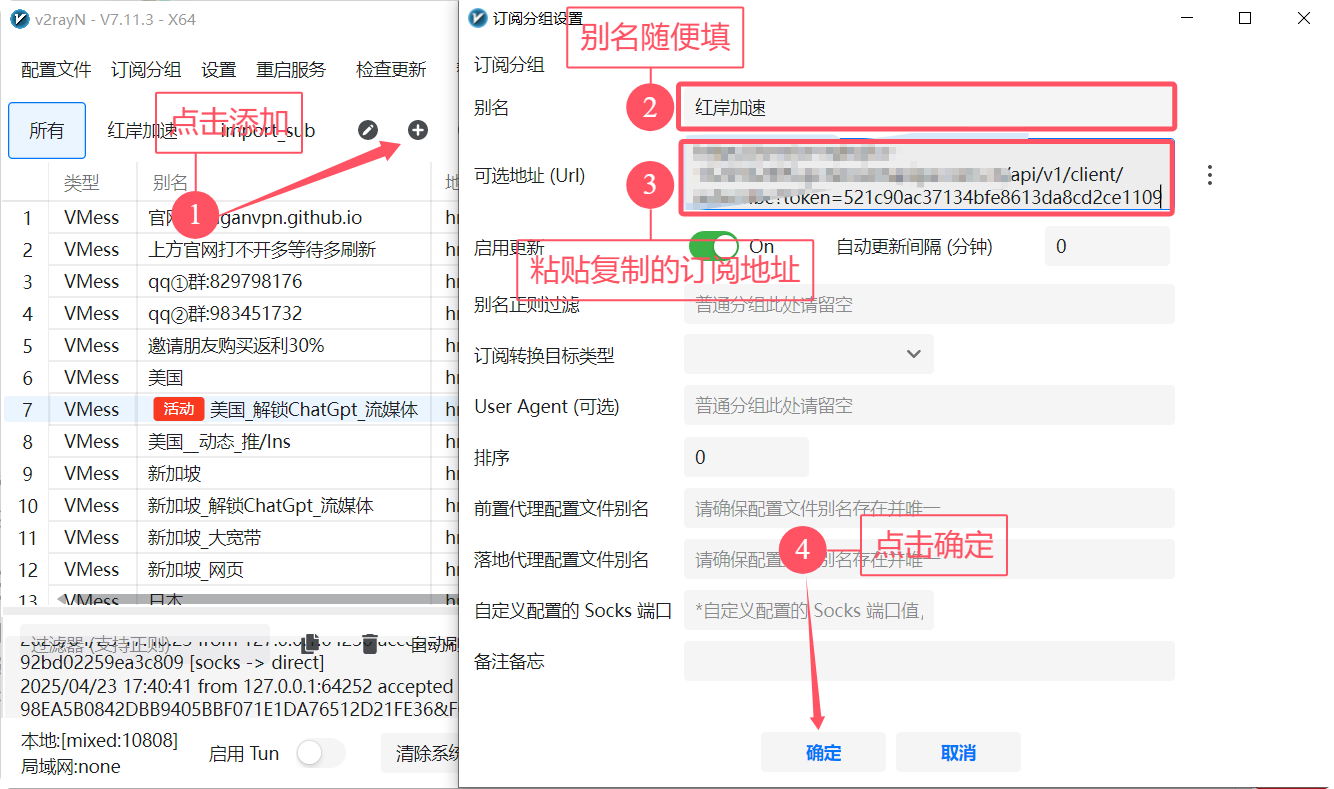
打开 v2rayN → 点击添加按钮 → 别名随便填 → 可选地址(url)处粘贴订阅地址 → 点击确定
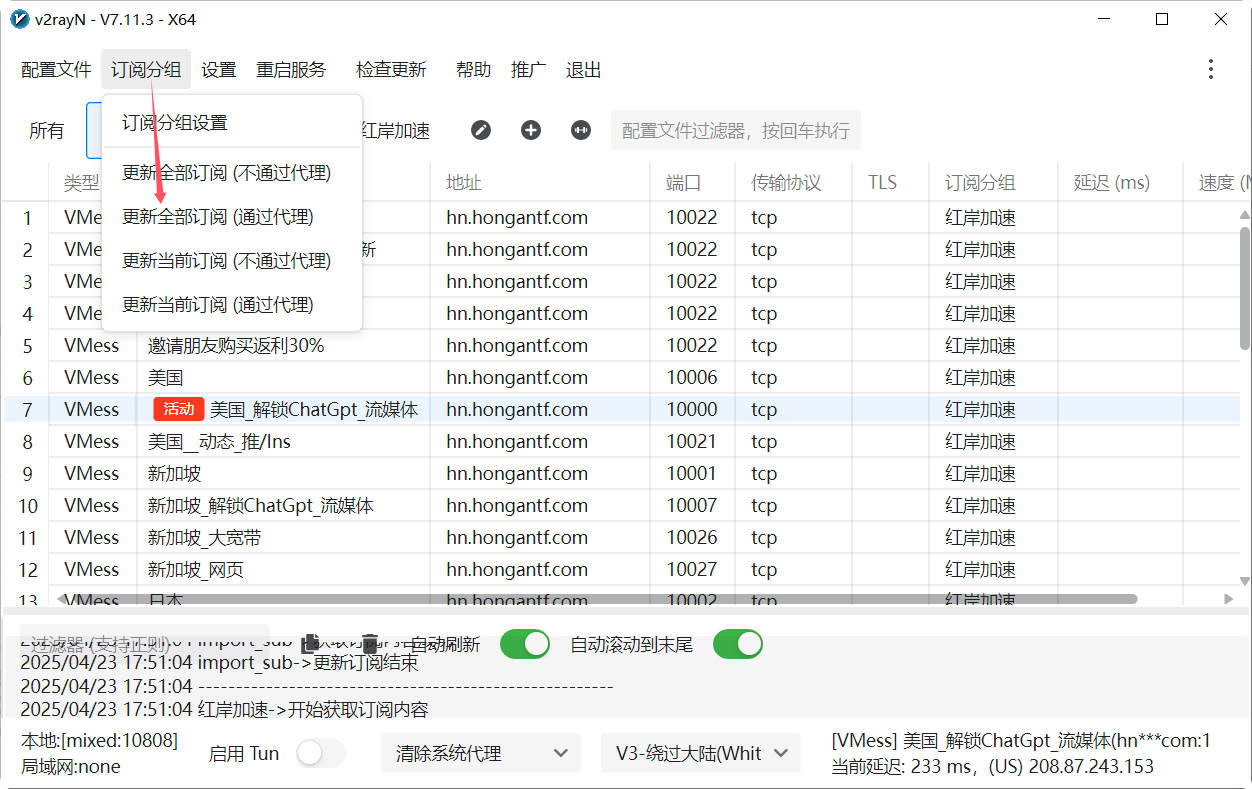
选择 订阅分组 → 更新全部订阅 即可出现节点列表
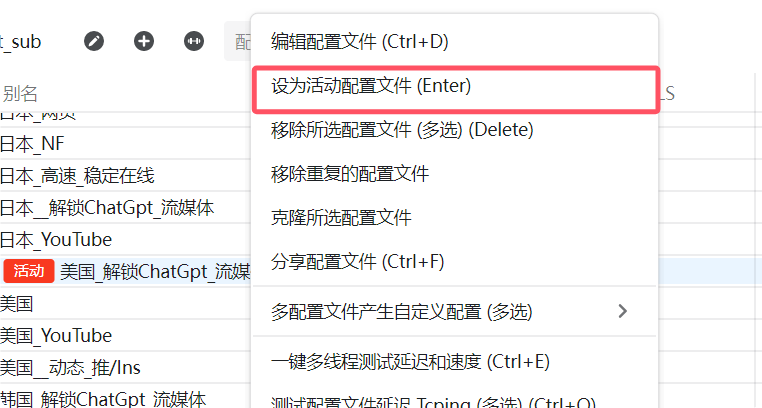
选择节点
选择节点 → 鼠标右键节点“设置为活动配置文件”(快捷方式:鼠标左键选中节点然后按enter)
设置系统代理
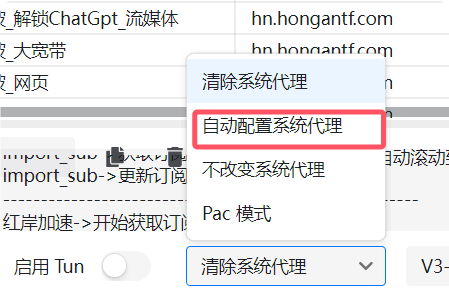
重要!!!“清除系统代理” 切换为 “自动配置系统代理”,不设置系统代理部分网站可能打不开。
测试
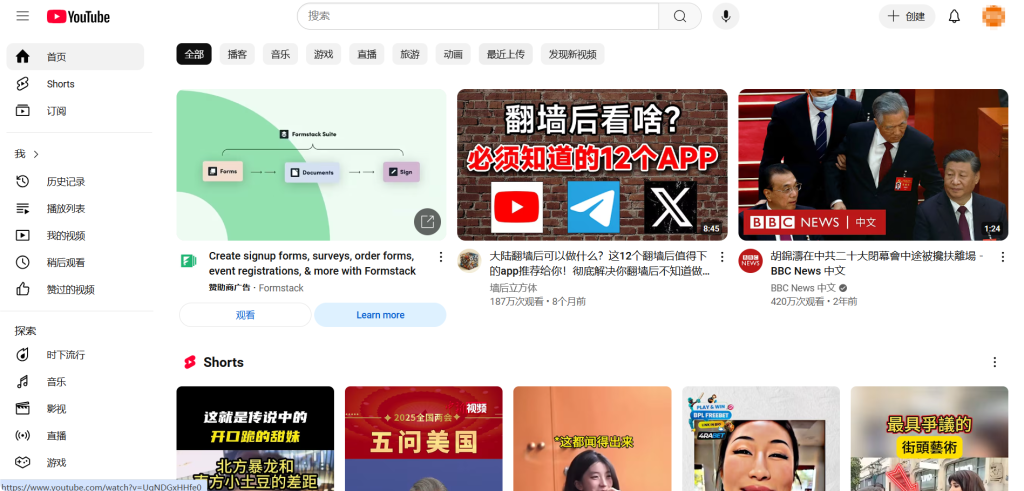
配置完成后打开浏览器访问 YouTube 或 Google 测试。
常见问题
- ❓打不开网页?
- 检查是否启用“系统代理”(“清除系统代理” 是否切换为 “自动配置系统代理”)
- 或尝试更换其他节点线路(ctrl A+R:测试延迟,ctrl A+T 测速)
- ❓系统杀毒报错?
- 纯属误报,可添加信任目录
- ❓如何开机自启?
- 设置 → 常规设置 → 勾选“开机启动”
节点购买
- 🚀 香港、台湾、日本、新加坡等高速节点
- 🧠 智能分流 + 自动测速
- 💡 小白专属客户端,无需配置一键使用
- 💬 专属 TG 群 / QQ 群客服协助配置